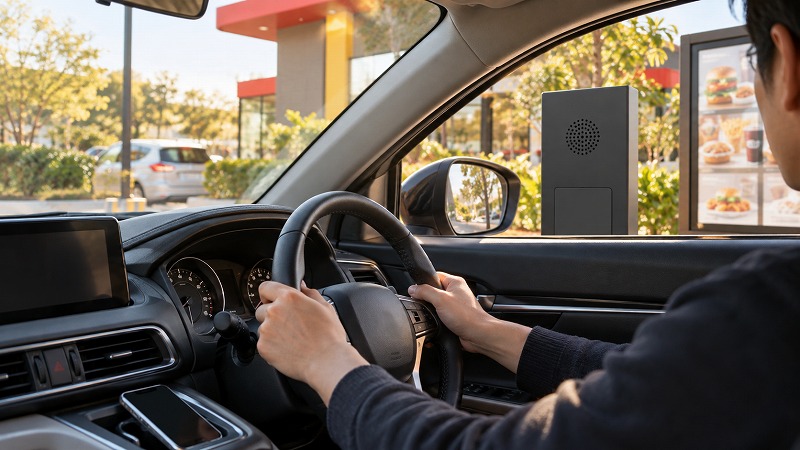
マックのドライブスルーでクーポンを使うとき、「画面を見せるの?」「番号を伝えるだけ?」と迷うことがありますよね。
通常のドライブスルー注文なら、公式アプリで使いたいクーポンを選び、表示された番号を注文口で伝えます。複数のクーポンを使うときも、現在はアプリでまとめて1つの番号にできます。ただし、番号を伝えたらすぐに画面を閉じず、注文が終わるまで表示しておきましょう。
この記事では、番号の出し方から会計までを順番に説明します。使えないときの対処法や、モバイルオーダーとの違いも紹介します。
※利用方法は2026年9月時点のマクドナルド公式案内をもとにしています。アプリの表示やクーポンごとの条件は変わる場合があるため、利用前にアプリ内の案内も確認してください。
マックのドライブスルーでクーポンは使える?番号だけでOK?
マクドナルド公式アプリのクーポンは、ドライブスルーでの通常注文にも使えます。基本は、アプリで作成したクーポン番号を注文口で伝える方法です。
使うクーポンをアプリで選び、そのとき表示された有効な番号を伝えます。覚えた数字をいつでも使えるわけではありません。
使いたいクーポンは1つの番号にまとめられる
バーガーとサイドメニューのクーポンを使う場合も、両方を選んでから番号を作り、注文口ではその1つの番号を伝えます。
マクドナルドの公式クーポン案内でも、1回の注文に使うQRコードまたはドライブスルー用の番号は1つとされています。
スマホ画面を見せる必要はある?
通常のドライブスルー注文では、注文口で数字を伝えるのが基本です。店内注文ではQRコードを見せるため、使い方が異なります。
ドライブスルーでも、番号を伝えた後にスタッフが注文内容を確認します。注文が完了するまでアプリの画面を閉じずにおくと安心です。スタッフから画面について案内があった場合は、その指示に従いましょう。マクドナルド公式FAQにも、番号を伝えた後は画面を閉じないよう案内があります。
注文前に準備すること|アプリでクーポン番号を出す方法
使いたい商品とクーポンの条件は、出発前や店舗の駐車場などに車を停めてから確認しましょう。運転中はスマホを操作しないでください。
公式アプリにログインしてクーポンを選ぶ
まず公式アプリにログインします。クーポンの利用には無料の会員登録が必要です。
次にクーポン画面を開き、注文したい商品のクーポンを選びます。選ぶ前に、対象商品、有効期限、使える時間帯、利用できる注文方法を見ておくと安心です。朝マックなど、時間帯が決まっている商品にも注意しましょう。
複数のクーポンをまとめて番号を表示する
使うクーポンをすべて選んだら、アプリの「お店で使う」などの案内に従って進みます。QRコードとともにドライブスルーで伝える番号が表示されたら、選んだ商品や個数に間違いがないか確認してください。
「バーガーを1つ、ポテトを2つ」のような場合も、個数を含めてアプリで選んでから番号を作ります。画面の表示は変わることがあるため、アプリの案内に沿って進めてください。
番号の表示は早すぎないようにする
表示された番号には時間の制限があります。マクドナルドの公式FAQによると、15分経過した番号は「再読み込み」で更新が必要です。以前撮ったスクリーンショットも、クーポンの利用には使えません。
クーポンを先に決め、番号は車を駐車できる場所で表示しましょう。期限が切れた場合も、運転者は車を駐車してから更新してください。
ドライブスルーでの注文手順|番号の伝え方から受け取りまで
通常注文は「番号を伝える→内容を確認する→会計する→受け取る」という流れです。
注文口では番号をゆっくり伝える
注文の順番になったら、たとえば次のように伝えます。
「アプリのクーポンを使います。番号は○○○です」
その後、スタッフが確認した注文内容を聞き、クーポン以外に買いたい商品があれば伝えます。周りの音で聞き取りにくいときは、番号をゆっくり言い直せば大丈夫です。
番号の入力後にクーポンの商品や個数を変える場合は、アプリで選び直して番号を作り直す必要があります。注文前に内容を見直しておきましょう。
注文確認画面では「合計金額」を見る
注文確認画面がある店舗では、商品名の横に通常価格が表示されることがあります。「割引になっていない?」と思ったら、まず合計金額を見てみましょう。
公式案内では、ドライブスルーの注文確認画面には商品ごとの定価が表示されても、合計金額にはクーポン価格が反映されると説明されています。画面が見えない店舗や内容が分からないときは、会計前にスタッフへ確認してください。
会計後はレシートで割引を確かめる
会計を終えたら、レシートの小計付近にある「ディスカウント」の欄を見ます。公式案内によると、ここにクーポンによる割引額の合計が表示されます。商品名の横の金額だけで判断しないようにすると、確認しやすいですよ。
商品を受け取った後は、車を安全な場所に停めてから数や内容を確認しましょう。間違いがあれば、店舗のスタッフに伝えてください。
クーポンを使う前に確認したい条件
クーポンには商品や時間帯などの条件があります。注文する日にアプリの表示を確認しましょう。
対象商品と利用時間を確認する
まず、クーポンに表示された商品と注文したい商品が合っているか確認します。セットの内容やサイズが指定されている場合もあるため、変更したいときは注文前に条件を見ておきましょう。
朝マックのクーポンは、朝マックの販売時間に合わせて利用します。販売時間が過ぎてから朝マックのクーポンを選んでいた場合は、利用できる時間帯の商品を選び直して番号を作成する必要があります。期間限定のクーポンも、有効期限を確認してください。
1回の会計で使えるのは合計5個まで
マクドナルドの公式案内では、1回の会計で使えるクーポンは合計5個までです。同じ種類のクーポンを何個選べるかは、クーポンによって異なります。
ここでいう「5個」はクーポンを利用する商品の個数として数えます。家族分をまとめて注文するときは、アプリで選んだ個数を確かめましょう。また、1回の注文で使える番号は1つ、利用できるスマホは1台です。家族の別々のスマホにある番号を1回の注文にまとめたい場合は、それぞれ会計を分ける必要があります。公式クーポン案内で詳しく確認できます。
店舗や注文方法の条件も見る
クーポンによっては、使える店舗や注文方法が決まっている場合があります。画面に「モバイルオーダー限定」などの表示があれば、その条件に従いましょう。
キャンペーンやリワードで受け取った特典も、詳細画面で条件を確認してください。
クーポンが使えない・番号が出ないときの対処法
クーポンが使えないときは、店舗の駐車場などに車を停めてから原因を確認しましょう。
| 困ったときの状態 | まず確認すること | 対応の目安 |
|---|---|---|
| クーポンが見つからない | ログイン、有効期限、利用時間 | アプリに現在表示されるクーポンを確認する |
| 番号を伝えても使えない | 表示から15分たっていないか | アプリで番号を再読み込みする |
| 保存した画面しかない | スクリーンショットではないか | 公式アプリを開いて番号を表示する |
| 商品や個数を変えたい | スタッフが番号を入力した後か | アプリで選び直し、番号を作り直す |
クーポン自体の条件が合わないときは、アプリの詳細画面を確認してください。以下で、それぞれの対処法を説明します。
クーポンがアプリに表示されない場合
まず、公式アプリにログインしているか、通信できているかを確認します。次に、使いたいクーポンの有効期限や対象時間を見てみましょう。時間帯によっては、対象のクーポンがクーポン画面に表示されないこともあります。
表示されていないクーポンは、番号を覚えていても利用できるとは限りません。条件が合わない場合は、今表示されている別のクーポンを選ぶか、通常価格で注文するかを決めましょう。
番号が古い・スクリーンショットしかない場合
番号を表示してから15分以上たっていたら、アプリの「再読み込み」で新しい番号に更新します。スクリーンショットや以前の番号をスタッフに伝える方法は使えません。
読み込みに時間がかかる場合も、運転しながら操作しないでください。すでに注文口にいるなら、状況をスタッフに伝え、案内に従ってください。
番号を伝えた後に内容を変えたい場合
スタッフが番号をレジに入力した後は、アプリ上でクーポンの種類や個数を選び直し、新しい番号を作成する必要があります。特に「1回限り」のクーポンは、取り消した後すぐには再表示されない場合があります。
公式案内では、会計前に注文を取り消した場合でも、再表示まで最大40分ほどかかることがあるとされています。会計後はそのクーポンを再利用できないため、番号を伝える前に商品と個数を確認しておきましょう。
モバイルオーダーでドライブスルー受け取りをする場合
先にアプリで注文してドライブスルーで受け取るモバイルオーダーは、通常注文と流れが異なります。
伝えるのはクーポン番号ではなく注文番号
モバイルオーダーでは、アプリで店舗や商品を選び、使えるクーポンを注文時に選択します。受け取り方法を「ドライブスルーで受け取る」にして注文を確定すると、注文番号が表示されます。
店舗ではドライブスルーレーンに並び、スタッフに注文番号を伝えます。マクドナルドの公式手順では、会計窓口で受け取り画面を提示するよう案内されています。通常注文のクーポン番号と混同しないようにしましょう。
対応店舗と受け取り時間に注意する
モバイルオーダーのドライブスルー受け取りは、対応している店舗で利用できます。注文するときに、希望する店舗で受け取り方法を選べるか確認してください。
公式案内では、注文番号が表示されてから60分以内に受け取る必要があります。朝マック商品は10時30分までの受け取りが必要です。また、注文番号が表示された後は受け取り方法を変更できず、追加注文もできません。モバイルオーダーでもドライブスルーの列には順番に並びます。
通常注文との違いを表で確認
| 確認すること | 通常のドライブスルー注文 | モバイルオーダーで受け取り |
|---|---|---|
| 商品を選ぶタイミング | 注文口で注文する前 | アプリで注文を確定する前 |
| スタッフに伝える番号 | アプリで作ったクーポン番号 | 注文確定後の注文番号 |
| クーポンの使い方 | アプリでまとめた番号を伝える | アプリ内で使えるクーポンを選ぶ |
| 支払い | 店頭レジに対応する方法 | アプリで選べるキャッシュレス決済 |
| 画面の確認 | 注文完了までクーポン画面を閉じない | 会計窓口で受け取り画面を提示する |
その場で商品を選ぶなら通常注文、先に決めるならモバイルオーダーが選びやすいでしょう。利用条件はアプリの表示を確認してください。
支払いとポイントでよくある疑問
最後に、支払いとポイントの疑問を確認しましょう。
現金やキャッシュレス決済で払える?
通常のドライブスルーで注文し、店頭レジで会計する場合は、現金のほか、店舗で対応するカードやコード決済などを利用できます。一方、モバイルオーダーでは現金払いはできず、アプリで選べるキャッシュレス決済を使います。
利用できる決済方法には店舗による違いもあります。使いたい方法が決まっている方は、マクドナルド公式のお支払い方法を確認し、会計前に準備しておくと安心です。
クーポンを使ってもリワードのポイントは貯まる?
Myマクドナルド リワードに事前にエントリーしていれば、店頭で公式アプリのクーポンを使った注文も、条件を満たす購入はポイントの対象です。クーポンを使わない場合は、会計前にアプリのポイント獲得コードを提示する方法もあります。
ただし、エントリー前の購入にはポイントが付かず、無料クーポンだけを使って支払額が0円になる注文も対象外です。ポイントは購入後すぐに反映されない場合もあります。詳しい条件はMyマクドナルド リワードの公式FAQを確認してください。
クーポン以外の商品も一緒に買える?
クーポン対象の商品に、通常価格の商品を加えて注文することもできます。注文口でクーポン番号を伝えたうえで、追加したい商品をスタッフに伝えましょう。
ただし、クーポン対象のセット内容を変えたい場合は、その変更後もクーポンを使えるとは限りません。対象商品と注文内容を分けて確認しておくと、会計時に迷いにくくなります。
まとめ|クーポンは事前に選び、表示された番号を伝えよう
マックの通常のドライブスルー注文では、公式アプリでクーポンを選び、表示された1つの番号を注文口で伝えます。複数のクーポンを使う場合も、先にアプリでまとめてから番号を作りましょう。
番号は15分経過後に更新が必要です。画面を注文完了まで開いておき、割引は合計金額やレシートの「ディスカウント」欄で確認しましょう。
モバイルオーダーで受け取る場合は、クーポン番号ではなく注文番号を伝え、会計窓口で受け取り画面を見せます。どちらの方法でも、アプリの準備や更新は、運転者が車を駐車してから行ってくださいね。