「コンビニで名刺を厚紙に印刷できるの?」
「セブンイレブンやファミマ、ローソンで名刺を作りたいけれど、どんな用紙が使えるの?」
このように気になったことはありませんか?
仕事やイベントなどで急に名刺が必要になったとき、身近なコンビニで印刷できたら便利ですよね。
結論からいうと、コンビニのマルチコピー機では名刺のデータを印刷できますが、市販の名刺用厚紙を自由に持ち込んで印刷することはできません。
ただし、普通紙や備え付けのはがき用紙を利用して、名刺のようなカードを作る方法はあります。
また、厚みのある本格的な名刺が必要な場合は、自宅プリンターやネット印刷サービスを利用する方法もおすすめです。
この記事では、セブンイレブン・ファミリーマート・ローソンの対応状況を比較しながら、名刺データの準備、印刷手順、料金、きれいに仕上げるコツまでわかりやすく紹介します。
コンビニで名刺を厚紙に印刷できる?
コンビニには便利なマルチコピー機がありますが、印刷できる用紙には決まりがあります。
まずは、厚紙への印刷に対応しているのか確認してみましょう。
コンビニのコピー機に厚紙を持ち込める?
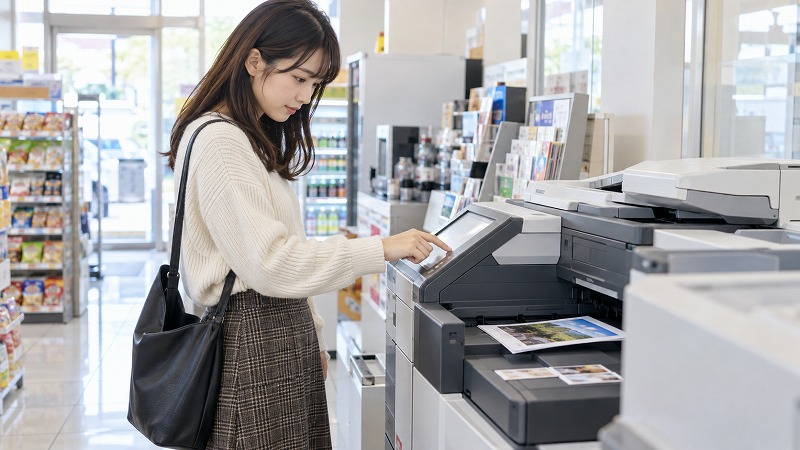
コンビニのマルチコピー機では、基本的に指定された用紙を使って印刷します。
文房具店や100均などで購入した名刺用厚紙を、コピー機に持ち込んで印刷することはできません。
例えば、自宅用プリンターで使える名刺用紙であっても、コンビニのマルチコピー機で使えるとは限りません。
紙の厚さや表面の加工によっては、紙詰まりなどのトラブルにつながる可能性があります。
また、利用者がコピー機の用紙トレイを自由に開けて、持参した用紙に交換することもできません。
そのため、コンビニで名刺を作る場合は、備え付けの用紙を利用する方法を考えましょう。
なお、セブンイレブンでは、一部の郵便はがきについて持ち込みが認められていますが、名刺用厚紙とは別の扱いです。
セブン・ファミマ・ローソンの厚紙印刷への対応状況
主要コンビニ3社の用紙対応状況を比較すると、次のようになります。
| コンビニ | 名刺用厚紙の持ち込み | 普通紙印刷 | はがき用紙への印刷 |
|---|---|---|---|
| セブンイレブン | 不可 | 対応 | 対応 |
| ファミリーマート | 不可 | 対応 | 対応 |
| ローソン | 不可 | 対応 | 対応 |
3社とも普通紙やはがき用紙への印刷に対応しています。
ただし、はがき用紙の取り扱いには違いがあります。
セブンイレブンでは、備え付けのはがき用紙のほか、日本郵便が発行する指定された定形郵便はがきも持ち込めます。
一方、ファミリーマートとローソンでは、持ち込みのはがきは利用できません。
はがき用紙に印刷できることと、名刺専用の厚紙に印刷できることは別なので、間違えないようにしましょう。
また、対応する用紙やサービスは変更される場合があります。
実際に利用するときは、店舗のマルチコピー機の案内や公式ページで確認すると安心です。
各社の詳しいサービス内容は、以下から確認できます。
普通紙・はがき用紙・名刺用厚紙の違い
名刺を作るときは、用紙の違いも知っておくと便利です。
| 用紙の種類 | 主な特徴 | 名刺としての使いやすさ |
|---|---|---|
| 普通紙 | 一般的なコピー用紙で薄い | 試し刷りや簡易カード向き |
| はがき用紙 | 普通紙より厚みがある | 少量の名刺風カードに利用できる |
| 名刺用厚紙 | 名刺向けの厚さや質感がある | 本格的な名刺作成に向いている |
普通紙は扱いやすく、印刷料金も比較的安いのが特徴です。
ただし、そのまま名刺として使うと、薄さが気になることがあります。
はがき用紙は普通紙よりしっかりしていますが、もともとは名刺専用ではありません。
また、印刷できる範囲に余白があるため、作りたいサイズによっては配置を工夫する必要があります。
仕事で長く使う名刺や、しっかりした手触りの名刺を作りたい場合は、名刺専用の厚紙を選ぶとよいでしょう。
コンビニで名刺を印刷するための準備
コンビニで名刺を印刷するときは、事前にデータを作成しておく必要があります。
難しそうに感じるかもしれませんが、無料のデザインツールを使えば初心者でも作成できます。
名刺の一般的なサイズと印刷データの作り方
日本で一般的に使われている名刺のサイズは、横91mm×縦55mmです。
この大きさを目安にすると、一般的な名刺入れにも収まりやすくなります。
名刺に入れる主な情報は、次のとおりです。
- 名前
- 会社名や屋号
- 肩書き
- 電話番号
- メールアドレス
- ホームページやSNSの情報
すべての情報を入れる必要はありません。
趣味の集まりやイベントで使う名刺なら、名前とSNSのアカウントだけでも十分な場合があります。
大切なのは、相手に伝えたい情報を見やすくまとめることです。
また、個人用の名刺では、必要以上に連絡先などを載せない方法もあります。
例えば、自宅の住所や個人の電話番号を載せるかどうかは、名刺を渡す相手や使用目的に合わせて考えるとよいでしょう。
名刺は相手の手元に残るものなので、公開しても差し支えない情報を選ぶことが大切です。
また、会社の名刺を作る場合は、社内で決められた書式や掲載情報がないか確認しておくと安心です。
無料テンプレートを使った名刺デザインの作成方法
名刺のデザインを一から考えるのが難しい場合は、無料テンプレートを利用すると便利です。
例えば、Canvaなどのデザインツールには、名刺向けのテンプレートが用意されています。
好みのデザインを選び、名前や連絡先を書き換えるだけで、オリジナルの名刺を作れます。
デザインを考えるときは、次のポイントを意識してみましょう。
| チェック項目 | 確認したいポイント |
|---|---|
| 文字の大きさ | 印刷しても読みやすいか |
| 文字と背景の色 | 色の違いがはっきりしているか |
| 情報の量 | 文字を詰め込みすぎていないか |
| 写真やロゴ | 小さくなりすぎていないか |
| 余白 | 文字が端に寄りすぎていないか |
白を基調としたシンプルなデザインなら、初めてでもまとめやすいでしょう。
また、無料テンプレートの中には、有料素材を含むものもあります。
利用する前に、料金や素材の利用条件を確認しておくと安心です。
インターネット上で見つけた写真やイラストを使う場合も、自由に利用できる素材かどうかを確認しましょう。
特に、会社のロゴや他人が作成したイラストなどを使用するときは、必要な許可や利用条件を確認することが大切です。
PDF・画像データの保存方法とスマホ・USBでの準備
デザインが完成したら、コンビニで印刷できる形式に保存します。
おすすめはPDF形式です。
PDFは文字や画像の配置を比較的保ちやすいため、名刺のようにレイアウトが重要な印刷に向いています。
JPEGやPNGなどの画像形式でも印刷できる場合がありますが、対応する形式は印刷サービスによって異なります。
主なデータの持ち込み方法を比較すると、次のとおりです。
| 方法 | 特徴 | 向いている人 |
|---|---|---|
| スマホアプリ | スマホからデータを送信できる | パソコンを使わず印刷したい人 |
| USBメモリー | 保存したPDFなどを直接読み込める | パソコンでデータを作る人 |
| ネットプリント | 事前にデータを登録できる | 店舗での操作を簡単にしたい人 |
スマホだけで印刷したい場合は、利用するコンビニに対応したアプリを準備しておきましょう。
なお、アプリによって印刷料金が異なることもあるため、事前に確認しておくと安心です。
また、名刺データには名前や連絡先などの情報が含まれています。
ネットプリントサービスを利用するときは、データの保存期間や削除方法などを確認しておくとよいでしょう。
印刷が終わったら、出力した用紙やUSBメモリーを忘れずに持ち帰ることも大切です。
コンビニで名刺を印刷する方法と手順
名刺データが完成したら、コンビニのマルチコピー機を使って印刷します。
ここでは、主要3社での基本的な流れを紹介します。
セブンイレブンで名刺を印刷する手順
セブンイレブンでは、USBメモリーやスマートフォンなどからPDF文書を印刷できます。
スマホで利用する場合は、「セブン‐イレブン マルチコピー」や「かんたんnetprint」などのアプリが便利です。
例えば、「かんたんnetprint」を使う場合は、次のような流れになります。
- 名刺データをPDF形式で保存する
- アプリから印刷したいファイルを登録する
- プリント予約番号またはQRコードを取得する
- セブンイレブンのマルチコピー機でネットプリントを選ぶ
- 予約番号の入力など、画面の案内に従って操作する
- 用紙サイズやカラー設定を確認する
- 料金を支払って印刷する
「セブン‐イレブン マルチコピー」アプリでは、スマホからWi-Fi経由でデータを送信する方法も利用できます。
なお、アプリによって操作方法や印刷料金が異なります。
特に白黒印刷では、USBメモリーとスマホアプリで料金が違う場合があるので確認しておきましょう。
また、ネットプリントでは、登録したデータに有効期限が設定されています。
予約番号やQRコードは、第三者に不用意に共有せず、必要なときに利用するようにしましょう。
ファミリーマート・ローソンで名刺を印刷する手順
ファミリーマートとローソンでは、シャープ製マルチコピー機に対応した印刷サービスを利用できます。
スマートフォンに保存したPDFを印刷する場合は、「PrintSmash」が便利です。
基本的な手順は次のとおりです。
- 名刺データをPDF形式で保存する
- スマホにPrintSmashを準備する
- コンビニのマルチコピー機で文書プリントを選ぶ
- スマホとコピー機を接続してデータを送信する
- 印刷するファイルと用紙サイズを選ぶ
- カラーや白黒の設定を確認する
- 料金を支払って印刷する
事前にネットワークプリントサービスへデータを登録しておく方法もあります。
ただし、ネットワークプリントでは通常の文書プリントと料金が異なる場合があります。
また、登録したデータの保存期間や利用条件は、サービスごとに異なります。
名前や連絡先を含む名刺データを登録する場合は、利用規約やデータの取り扱いを確認しておくと安心です。
印刷方法に迷ったら、使いたいコンビニの公式ページで確認するとよいでしょう。
カラー・用紙サイズ・両面印刷の設定ポイント
名刺を印刷するときは、カラー設定と用紙サイズに注意しましょう。
白黒のシンプルな名刺なら、白黒印刷で十分な場合もあります。
一方、色付きのロゴや写真を使った名刺では、カラー印刷の方がデザインを表現しやすくなります。
また、用紙サイズは作成したデータに合わせて選ぶことが大切です。
特に、名刺を複数配置したA4データを印刷する場合は、拡大や縮小の設定を確認しておきましょう。
両面名刺を作りたい場合は、利用する印刷サービスで両面出力ができるかも確認する必要があります。
両面コピーに対応している機械でも、すべての用紙や印刷方法で両面印刷できるとは限りません。
また、表と裏を別々に印刷する場合は、位置がずれることもあります。
初めて作る場合は、片面印刷から試してみるのもおすすめです。
コンビニ印刷の名刺をきれいに仕上げるコツ
コンビニで名刺を印刷するときは、データの作り方や印刷後のカット方法によって仕上がりが変わります。
ここでは、覚えておきたいポイントを紹介します。
1枚の用紙に複数の名刺を配置する方法
名刺をまとめて作るなら、A4用紙に複数枚のデザインを配置する方法があります。
例えば、A4用紙に同じ名刺を8枚配置して印刷すれば、印刷後に切り分けて使えます。
横91mm×縦55mmの名刺なら、横に2枚、縦に4枚並べる方法が考えられます。
ただし、名刺同士の間隔や用紙の余白を確保する必要があります。
配置するときは、次の点に注意しましょう。
- それぞれの名刺を同じ大きさにする
- 名刺同士の間隔をそろえる
- 用紙の端に近づけすぎない
- カットする位置がわかるようにする
A4用紙いっぱいに無理に配置するよりも、余裕を持ったレイアウトの方が切り分けやすくなります。
また、普通紙に印刷した場合は、名刺専用厚紙のような厚みにはなりません。
仕上がりを重視する場合は、この点も考えておきましょう。
余白やカット位置を調整して印刷するポイント
名刺をきれいに仕上げるには、余白の取り方が重要です。
文字やロゴを名刺の端ぎりぎりに配置すると、カットしたときに一部が切れてしまうことがあります。
そのため、重要な情報は仕上がり位置より少し内側に配置しましょう。
また、背景色を用紙いっぱいに印刷したい場合も注意が必要です。
コンビニの普通紙印刷では、用紙の端まで印刷できないことがあります。
印刷できない部分を考慮してデータを作ることが大切です。
初めて印刷するときは、まず1枚だけ試し刷りをして、位置や大きさを確認すると失敗を減らせます。
写真やロゴをきれいに印刷するための注意点
名刺に写真やロゴを入れる場合は、画像の画質にも気を配りましょう。
小さな画像を大きく引き伸ばすと、ぼやけたり、輪郭が粗く見えたりすることがあります。
特に注意したいのは、インターネット上の小さな画像をそのまま使う場合です。
できるだけ鮮明な元画像を使い、無理に拡大しないことがポイントです。
また、細すぎる文字や淡い色は、印刷すると見えにくくなる場合があります。
画面ではきれいに見えても、紙に印刷すると印象が変わることがあるため、実際の仕上がりを確認しましょう。
なお、写真やロゴなどには、著作権や商標に関する利用条件が設けられている場合があります。
仕事用の名刺で会社のロゴを使う場合などは、所属先で定められた使用ルールも確認しておくとよいでしょう。
印刷した名刺をカッターできれいに切る方法
コンビニで普通紙などに名刺をまとめて印刷した場合は、自分でカットする必要があります。
用意しておきたい道具は次のとおりです。
- カッター
- 金属製の定規
- カッターマット
- 必要に応じてペーパーカッター
カットするときは、定規を切りたい線に合わせて固定し、カッターをゆっくり動かします。
一度に強い力を入れるよりも、落ち着いて切る方が仕上がりを整えやすくなります。
また、カッターを使うときは、刃の進む方向に指を置かないようにしましょう。
枚数が多い場合は、ペーパーカッターを使う方法もあります。
ただし、手作業では大きさにばらつきが出ることもあります。
仕上がりを重視するなら、あらかじめ切り取り線が入った名刺用紙を自宅で使う方法もおすすめです。
コンビニの名刺印刷にかかる料金とコスト比較
名刺を作る際には、印刷料金も気になりますよね。
コンビニでは、用紙やデータの送信方法によって料金が異なります。
ここでは、2026年10月18日時点で確認できる公式情報をもとに紹介します。
セブン・ファミマ・ローソンの印刷料金を比較
主要3社のマルチコピー機で、USBメモリーなどからA4普通紙に文書を印刷する場合の料金は、次のとおりです。
| コンビニ | A4白黒 | A4カラー |
|---|---|---|
| セブンイレブン | 10円 | 50円 |
| ファミリーマート | 10円 | 50円 |
| ローソン | 10円 | 50円 |
※2026年10月18日時点で確認できる公式掲載料金です。USBメモリーなどを使った通常の文書プリントを想定しています。
一方、スマートフォンから印刷する場合は、利用するアプリによって料金が変わります。
| 印刷方法 | A4白黒 | A4カラー |
|---|---|---|
| セブンイレブンのUSB印刷 | 10円 | 50円 |
| セブンイレブン マルチコピーアプリ | 20円 | 50円 |
| セブンイレブンのネットプリント | 20円 | 60円 |
| ファミマ・ローソンの通常の文書プリント | 10円 | 50円 |
| ファミマ・ローソンのネットワークプリント | 20円 | 60円 |
料金はA4普通紙の片面印刷を想定した金額です。
また、はがき用紙への通常の文書プリントは、白黒20円、カラー60円が目安です。
一部のネットワークプリントでは、はがき用紙の料金が異なる場合もあります。
コンビニの名前だけでなく、データの送信方法によっても印刷料金が変わることを覚えておきましょう。
印刷料金や対応サービスは変更されることがあるため、利用前に各社の公式ページを確認してください。
名刺1枚あたりの印刷費用を計算する方法
名刺をまとめて印刷する場合は、1枚あたりの費用も計算してみましょう。
例えば、A4普通紙に名刺を8枚配置した場合の計算例は次のとおりです。
| A4用紙の印刷料金 | 作成できる名刺の枚数 | 名刺1枚あたりの費用 |
|---|---|---|
| 10円 | 8枚 | 約1.25円 |
| 20円 | 8枚 | 約2.5円 |
| 50円 | 8枚 | 約6.25円 |
| 60円 | 8枚 | 約7.5円 |
例えば、50円でA4カラー印刷をした場合は、50円÷8枚で、名刺1枚あたり約6.25円です。
ただし、これは印刷料金だけを計算したものです。
カットに使う道具や、試し刷りで使用した用紙の費用などは含まれていません。
また、普通紙で作った名刺は、厚みが不足する場合があります。
安く印刷できることと、本格的な名刺が作れることは別として考えるとよいでしょう。
コンビニ・自宅印刷・ネット印刷の費用の違い
名刺を作る方法によって、必要な費用は変わります。
| 作成方法 | 主な費用 | 特徴 |
|---|---|---|
| コンビニ印刷 | 印刷料金・裁断用の道具代など | 少量の簡易的な名刺を作りやすい |
| 自宅プリンター | 名刺用紙代・インク代など | 好きな用紙を選びやすい |
| ネット印刷 | 注文料金・送料など | 用紙や加工の種類が豊富 |
コンビニは、急いで少量のカードを用意したい場合に便利です。
自宅印刷では、プリンターに対応する名刺用厚紙を選べます。
ネット印刷は、まとまった枚数を注文したいときや、仕上がりを重視したいときに向いています。
ただし、ネット印刷の料金は、注文枚数や用紙の種類、加工方法などによって異なります。
また、送料が別途必要になるサービスもあります。
料金だけで決めず、必要な枚数や用紙の質、完成までの日数などを比較してみましょう。
厚紙の名刺を作りたいときの代替方法
「やっぱり、しっかりした厚紙の名刺を作りたい」という場合は、コンビニ以外の方法も検討してみましょう。
ここでは、代表的な作成方法を紹介します。
自宅プリンターと名刺用厚紙で作成する方法
自宅にプリンターがあるなら、名刺専用の用紙を購入して印刷する方法があります。
文房具店や家電量販店、通販サイトなどでは、さまざまな名刺用紙が販売されています。
中には、A4サイズの用紙に10枚分の名刺が配置され、印刷後に切り離せる商品もあります。
このタイプなら、1枚ずつカッターで切る手間を減らせます。
自宅印刷の基本的な手順は次のとおりです。
- プリンターに対応した名刺用紙を選ぶ
- 用紙に合うテンプレートで名刺データを作る
- 印刷設定で用紙の種類を指定する
- まず1枚だけ試し刷りをする
- 仕上がりを確認して必要な枚数を印刷する
ただし、用紙の厚さによってはプリンターに対応していない場合があります。
購入前に、プリンターの対応用紙や紙の厚さを確認しておきましょう。
無理に厚い用紙を使うと、紙詰まりなどの原因になることがあります。
プリンターや用紙の説明書を確認し、対応する組み合わせで使用することが大切です。
ネット印刷サービスで厚紙名刺を注文する方法
きれいな仕上がりを重視する場合は、ネット印刷サービスも便利です。
ネット印刷では、用紙の厚さや手触り、表面加工などを選べるサービスがあります。
例えば、次のような名刺を作りたい場合に向いています。
- 厚みのある名刺
- 光沢を抑えた落ち着いた名刺
- 写真やロゴを使った名刺
- 両面に情報を入れた名刺
また、名刺のサイズに合わせて裁断された状態で届くため、自分で切る必要がありません。
一方、注文してから届くまでには時間がかかります。
急いでいる場合は、発送予定日や配送方法を事前に確認しましょう。
また、注文前に仕上がりイメージやデータの内容を確認しておくことも大切です。
名前や電話番号などに誤りがあると、修正や再注文が必要になる場合があります。
少量・大量・急ぎの場合におすすめの作成方法
名刺の作り方に迷ったら、必要な枚数と仕上がりの希望から選ぶとわかりやすくなります。
| 希望する条件 | 検討したい方法 |
|---|---|
| 今日中に簡易的なカードが必要 | コンビニ印刷 |
| 数枚だけ厚紙名刺を作りたい | 自宅プリンター |
| まとまった枚数が必要 | ネット印刷 |
| 用紙の質感を重視したい | ネット印刷 |
| デザインを何度も修正したい | 自宅プリンター |
| 印刷後の裁断を省きたい | 名刺専用紙を使う方法やネット印刷 |
急いでいる場合でも、コンビニの普通紙印刷が用途に合うかどうかは確認しておきましょう。
例えば、イベントで一時的に使うカードなら、普通紙印刷でも対応できる場合があります。
一方、仕事で長く使う名刺なら、用紙の厚さや仕上がりにもこだわりたいですよね。
必要な枚数・完成までの時間・仕上がりの3つを基準に選ぶと、自分に合った方法を見つけやすくなります。
コンビニの名刺印刷でよくある質問と対処法
最後に、コンビニで名刺を印刷するときによくある疑問をまとめました。
印刷した名刺のサイズや余白がずれる場合は?
名刺のサイズや余白がずれる場合は、印刷設定が原因になっていることがあります。
特に注意したいのは、用紙に合わせて自動的に拡大・縮小される設定です。
作成したデータと実際の印刷サイズが変わると、名刺の大きさも変わってしまいます。
対処するには、次の点を確認してみましょう。
- PDFのページサイズが正しいか
- 印刷時に拡大・縮小されていないか
- 用紙サイズが合っているか
- 余白を十分に確保しているか
印刷前にプレビューを確認し、必要に応じて試し刷りをすると安心です。
また、仕上がりの寸法が重要な場合は、定規で実際の印刷サイズを確認しておきましょう。
文字がぼやける・画像が粗くなる場合は?
文字や画像がぼやける場合は、元のデータの画質が不足している可能性があります。
特に、画像として保存した文字を大きく引き伸ばすと、輪郭が粗く見えることがあります。
文字をきれいに印刷したい場合は、PDF形式で保存する方法を試してみましょう。
写真やロゴについても、できるだけ画質のよい元データを使うことが大切です。
また、小さすぎる文字は印刷すると読みづらくなるため、デザインを作る段階で調整しておきましょう。
ただし、PDF形式で保存すれば必ずきれいに印刷できるというわけではありません。
元の画像の画質や印刷機の設定によって仕上がりは変わるため、試し刷りで確認すると安心です。
スマホだけで名刺の作成から印刷までできる?
スマートフォンだけでも、名刺データの作成からコンビニでの印刷まで進めることは可能です。
例えば、スマホのデザインアプリで名刺を作り、PDF形式で保存して、コンビニの印刷アプリから送信する方法があります。
ただし、スマホだけで作業すると、細かい文字や余白の調整が難しい場合があります。
また、印刷後に名刺サイズへ切り分ける作業は別途必要です。
きれいに仕上げたい場合は、画面上だけでなく、実際に印刷したものを確認してから必要な枚数を作りましょう。
なお、スマホからネットプリントサービスに名刺データを登録する場合は、個人情報の取り扱いにも気を配るとよいでしょう。
特に、第三者の連絡先や会社の内部情報などを含むデータを印刷する場合は、利用するサービスのルールや所属先の取り決めを確認しておくことが大切です。
まとめ
コンビニでは、名刺データを普通紙やはがき用紙に印刷できます。
ただし、セブンイレブン・ファミリーマート・ローソンのマルチコピー機では、市販の名刺用厚紙を自由に持ち込んで印刷することはできません。
今回のポイントをまとめると、次のとおりです。
- コンビニ3社とも普通紙やはがき用紙への印刷に対応している
- 市販の名刺専用厚紙への持ち込み印刷はできない
- PDFデータを準備すれば、スマホやUSBメモリーから印刷できる
- A4用紙に複数の名刺を配置すれば、まとめて印刷できる
- 印刷料金はコンビニやデータの送信方法によって異なる
- 本格的な厚紙名刺には、自宅印刷やネット印刷が向いている
- 名刺に載せる個人情報や印刷データの取り扱いにも注意する
急ぎで簡易的な名刺を作りたい場合には、コンビニ印刷が便利です。
一方、厚みや手触りにこだわりたい場合は、名刺専用の用紙を利用する方法を選ぶとよいでしょう。
また、印刷サービスの料金や対応内容は変更されることがあるため、利用前に公式情報を確認しておくと安心です。
使う場面や必要な枚数に合わせて、自分に合った方法で名刺を作ってみてください。