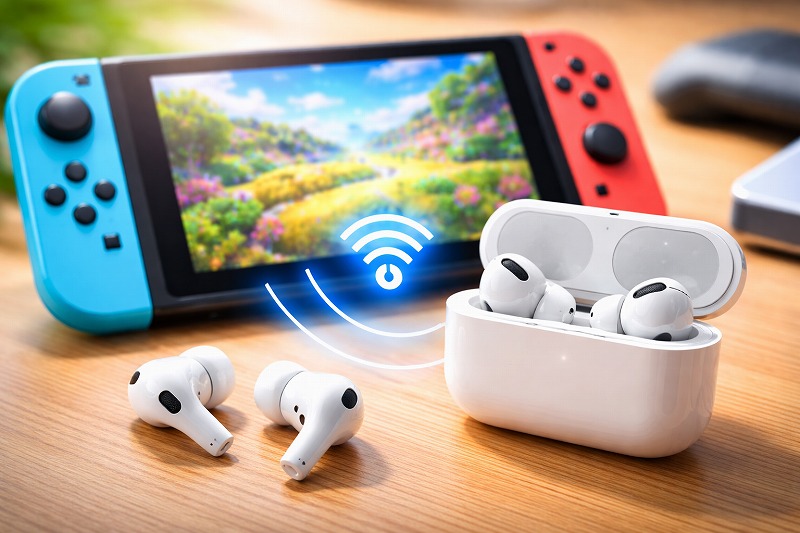
「Switchで、AirPods Proを使ってワイヤレスでゲーム音を聞けたら便利なのに…」
そう思ったことはありませんか?
以前は難しかったのですが、いまは本体のアップデートによってBluetoothイヤホンが使えるようになりました。ただし、スマホと同じ感覚でつなぐと「思っていたのと違う…」と感じるポイントもあります。
この記事では、
- 何ができて、何ができないのか
- 実際の接続手順
- うまくいかないときの対処
- できるだけ快適に使うコツ
を、はじめての方でも迷わないよう順番に解説していきます。読み終わるころには、自分の使い方に合う方法がきっと見つかりますよ。
まず最初に知っておきたいポイント
SwitchはBluetoothイヤホンにいつから対応した?必要な本体条件
Switchは本体更新により、Bluetoothオーディオが利用できるようになりました。
古いバージョンのままだと、そもそも接続メニューが表示されません。
「メニューが見つからない」「項目がない」という場合、まずはシステムが条件を満たしていないケースがとても多いです。
まずは
設定 → 本体 → 更新
から最新の状態になっているか確認しておくと安心です。
更新が完了していれば、Bluetoothオーディオの項目が表示され、はじめてイヤホンの登録作業に進めます。
「うまくいかないな?」と感じたら、最初にここへ戻る。
この覚え方をしておくだけでも、トラブルをかなり減らせます。
できること・できないことを先に整理(マイク・同時接続など)
ここを知らずに購入や接続をすると、あとで驚きます。
最初にゴールを共有しておくと失敗がありません。
✅ ゲーム音をワイヤレスで聞く → 可能
❌ ボイスチャット用のマイク → 利用できません
この「マイクが使えない」という点はとても重要で、あとから気づいて困る方が多いポイントです。
さらに、Bluetoothオーディオを使っている間は、ワイヤレスコントローラーの同時接続数にも制限があります。
普段より接続できる台数が減るため、家族や友人と遊ぶ予定がある場合は事前に知っておくと安心です。
つまり、「音を飛ばす機能」に特化している、と考えるとわかりやすいです。
通話機能付きのヘッドセットとは役割が違う、という理解がポイントになります。
ゲーム用途で気になる「音ズレ」はどの程度ある?
まったくのゼロにはなりません。
これは無線接続の性質上、どうしても発生します。
ただ、多くのゲームでは「普通に遊べる」と感じる程度です。
特にストーリー中心のタイトルでは、ほとんど気にならないこともあります。
音ゲーや反応速度がシビアな対戦では気になることがありますが、RPGやアクション、動画視聴なら大きな問題にならない場合がほとんどです。
もし心配な場合は、まず普段遊んでいるゲームで試してみて、自分が許容できる範囲かどうかをチェックしてみましょう。
接続前に準備しておくと失敗しにくいチェック項目
成功率を上げるため、先に次を確認しておきましょう。
ほんの少しの準備で、接続の安定感がぐっと上がります。
- AirPodsの充電がある
- 近くのスマホやタブレットが勝手に接続しない
- できればWi-Fiは5GHz帯
特に多いのが、スマホへの自動接続です。
見えないところで奪い合いが起きてしまい、Switch側がつながらないことがあります。
「今日はSwitchで使う」と決めたら、周囲の端末のBluetoothをオフにするだけでも成功率が大きく変わります。
これだけで、かなりスムーズになります。
AirPods ProをSwitchに登録する手順
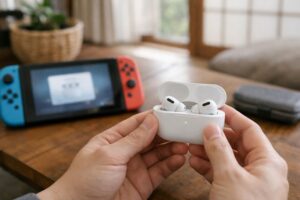
順番どおり進めれば、数分で終わります。
事前にやるべきこと|自動接続を防ぐためのひと手間
AirPodsは賢いので、いつもの端末に戻ろうとします。
便利な反面、これがSwitch接続ではちょっとした邪魔になることがあります。
「さっきまでスマホで使っていた」という状態だと、何もしない限り自動でスマホへ戻ってしまう場合が多いです。
近くにある場合は
Bluetoothをオフにする
または機内モードにする
だけでも安定します。
さらに確実にしたい場合は、一時的にAirPodsとの接続履歴を切っておくのも効果的です。
このひと手間を入れるだけで、「なぜかSwitchにつながらない…」というトラブルをかなり防げます。
AirPods Proをペアリング待機状態にする方法
ケースに入れたままフタを開け、背面のボタンを数秒長押しします。
長押ししているあいだにランプの色が変わり、白く点滅し始めたら、Switchから見つけてもらえる状態になっています。
焦って短く押してしまうと通常の接続に戻ってしまうため、「点滅するまで待つ」を意識してみてください。
ランプが白く点滅したら準備完了です。
Switchの設定画面から接続する流れ
ここからはSwitch側の操作です。
むずかしい設定はなく、画面の案内どおり進めれば大丈夫です。
- HOME → 設定
- Bluetoothオーディオ
- 登録する
しばらく待つと、近くにあるAirPodsが一覧に出てきます。
表示まで少し時間がかかることもあるので、慌てず待ちましょう。
名前を選択すれば接続が始まります。
成功すれば、数秒で音の出力先が切り替わります。
接続完了後に必ず確認したい3つのポイント
接続できたら、すぐゲームに戻りたくなりますが、ここで軽くチェックしておくと後から困りません。
- ちゃんと音が聞こえるか
- 映像とのズレは許容範囲か
- マイクは使えないと理解しているか
特に「マイク」については勘違いしやすい部分なので、使えない前提で準備しておくことが大切です。
問題がなければ設定は完了。
これでワイヤレス環境でゲームを楽しめます。
純正機能で満足できない人へ|外部アダプタという選択肢
「もっと遅延を減らしたい」
「別の接続方法も試したい」
そんな場合は、外部機器を使う方法もあります。
USB-C接続タイプの特徴とメリット
本体下部に直接挿すタイプで、設定が簡単。
差し込むだけで自動的に音声の出力先が切り替わるモデルも多く、操作に迷いにくいのが魅力です。
本体と一体化する形になるため、持ち運び中に配線がぶらつく心配も少なく、携帯モードで遊ぶことが多い方には特に相性が良い方法といえます。
また、機種によっては複数のイヤホンに同時送信できるものもあり、隣にいる人と一緒に音を共有したい場面でも役立ちます。
「できるだけ手軽に」「余計な設定なしで使いたい」という方に向いている選択肢です。
ヘッドホン端子を使う方法と必要な機器
イヤホンジャックに送信機をつなぐ方式です。
昔からある仕組みなので、対応製品が多く選択肢が豊富というメリットがあります。
ドック使用時などはこちらが便利なこともあります。
テレビに映してプレイする場合、本体のUSB-Cが使いにくいこともあるためです。
接続の自由度が高く、手持ちの環境に合わせて組み合わせを考えられるのが強みです。
価格帯も幅広いため、予算に応じて選びやすいのもポイントでしょう。
一方で、機器が増えるぶん配線が多くなりやすい点には注意が必要です。
低遅延モデルを選ぶときに知っておくべき注意点
注意点として、イヤホン側が対応していない方式は効果が出ません。
広告などで「超低遅延」と書かれていても、受信するAirPodsがその仕組みに対応していなければ、本来の性能は発揮されないのです。
そのため、「アダプタだけ良いもの」にしても劇的な改善にならない場合があります。
購入前には、送信側と受信側の両方の仕様を見ることがとても大切です。ここを確認するだけで、「思ったより変わらなかった」という失敗を防げます。
期待値を上げすぎず、あくまで補助的に改善するもの、と考えておくと納得しやすいでしょう。
プレイスタイル別おすすめ構成(対戦・動画視聴など)
どの方法が合うかは、遊ぶ内容によって変わります。
- ストーリー重視 → そのままBluetoothでOK
- 競技性が高い → 有線や専用機器も検討
- 映画や配信を見る → 快適さ重視でワイヤレス優先
このように、自分のプレイスタイルに合わせて選ぶと満足度が上がります。
完璧な正解があるというよりも、「自分が一番遊びやすい形」を見つけるイメージで選ぶのがおすすめです。
うまくいかないときはここを見る|原因別トラブル対処
よくある悩みをまとめました。
AirPodsが一覧に出てこない
点滅が止まっていないか確認しましょう。
再度ペアリング状態にすれば見つかることが多いです。
ペアリングの点滅は一定時間で終了してしまうため、Switch側で探している途中に待機状態が終わっているケースもあります。
その場合はもう一度ボタン操作をやり直し、白い点滅が続いていることを確認してから検索してみてください。
また、以前ほかの機器と接続していた履歴が影響して、新しい接続先として表示されにくいこともあります。
周囲のスマホやタブレットのBluetoothをオフにするだけで、あっさり見つかるようになることも多いです。
接続したのに音が出ない
別の端子にイヤホンやUSB機器が挿さっていると、そちらが優先される場合があります。
Switchは基本的に「後からつながった機器」や「有線の機器」を優先することが多いためです。
いったん外して試してみてください。
それでも変わらない場合は、Bluetooth接続をいったん解除してから再接続すると直ることがあります。
ゲームを再起動することで音声ルートが切り替わり、正常に出力されるようになるケースもあります。
音が途切れる・ノイズが入る
本体との距離を近づける、間にある物を減らすだけで改善することがあります。
電子レンジや無線ルーターなど、同じ電波帯を使う機器が近くにあると影響を受けやすくなります。
置き場所を少し変えるだけで安定することも多いので、まずは環境をシンプルにして試してみましょう。
さらに、AirPodsやSwitchの再起動も意外と効果的です。
通信のリセットによって症状が軽くなる場合があります。
スリープ復帰後につながらない
Bluetoothは一度切れる仕様です。
設定画面から再接続を選び直せば戻ります。
毎回のことなので故障ではなく、そういう動きをするものだと覚えておくと気持ちが楽になります。
復帰後に自動で戻らない場合は、登録済みの機器一覧から選び直すだけで再び音が出るようになります。
もし頻繁に起きると感じる場合は、スリープ前にいったん切断しておくことで再接続がスムーズになることもあります。
接続を安定させるコツ|普段の使い方で差が出る
通信干渉を減らす環境づくり
可能ならWi-Fiを5GHz帯へ。
これだけで音飛びが減るケースは多いです。
Bluetoothと同じ2.4GHz帯を使う機器が多いと、目に見えない渋滞のような状態になり、安定しにくくなります。
ルーターの設定を変更する、設置場所を少し離すといった工夫でも、驚くほど改善することがあります。
「最近よく途切れるな」と感じたら、まずは通信環境を疑ってみると解決が早いです。
不要な機器の接続を避ける理由
同時にたくさんつながっていると、通信が混み合って不安定になります。
たとえばスマホ、タブレット、パソコンなどが近くにあると、AirPodsがどれにつながるべきか迷ってしまうことがあります。
使わない機器はオフにしておくのがおすすめです。
これだけで接続の優先順位がはっきりし、切断トラブルが起きにくくなります。
とくにゲームに集中したいときは、周囲のBluetooth機器を減らすことが安定化の近道です。
長時間プレイのためのバッテリー管理
途中で切れると再設定が必要になることも。
プレイ前に残量チェックを習慣にすると安心です。
対戦中やイベントシーンの最中に電池がなくなると、思った以上にストレスになります。
少し余裕を持って充電しておくだけで、集中力を切らさずに最後まで楽しめます。
モバイルバッテリーや充電できる環境を近くに用意しておくと、さらに安心して長時間プレイできます。
複数端末と併用するときの運用テクニック
使う直前に、「今回はSwitchで使う」と決めておくだけでも自動切替の混乱が減ります。
AirPodsは非常に便利な反面、自動で最適と思われる機器へ移動しようとします。
そのため、利用する端末を意識的に決めておくことで、予期しない切断や再接続を防ぎやすくなります。
プレイが終わったあとに改めてスマホへ戻す、という流れを習慣にすると運用が安定します。
まとめ
AirPods Proは、
いくつかの制限を理解していれば、Switchでも十分活躍してくれます。
- 音をワイヤレスで楽しめる
- ただしマイクは使えない
- 遅延はゼロではない
- 環境次第で安定度は変わる
このポイントを知ったうえで使えば、「思っていたより便利!」と感じる方も多いはずです。
まずは一度、気軽に試してみてくださいね。
情報の正確性について
本記事では、執筆時点で公開されている仕様や動作内容をもとに解説しています。
今後の本体アップデートや製品側の更新により、接続方法や利用できる機能、制限事項が変更される可能性があります。
実際の画面表示や挙動が異なる場合は、最新の公式案内もあわせて確認してください。
とくにオンライン機能や周辺機器との組み合わせは、環境によって結果が変わることがあります。

