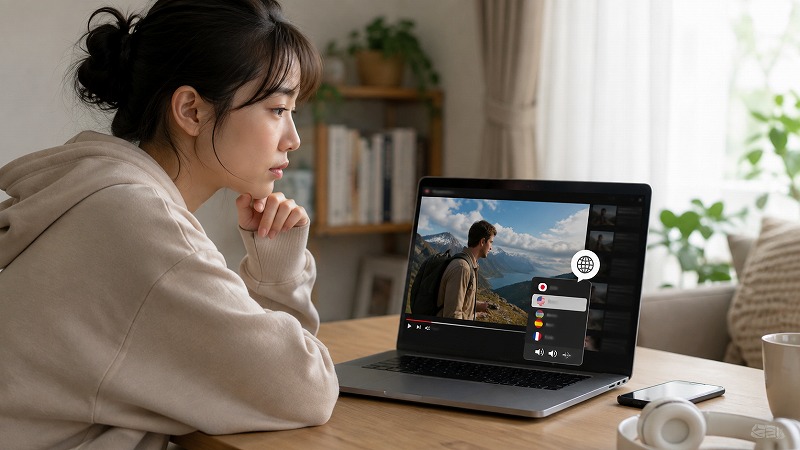
YouTubeで海外の動画を見ていたら、
「外国の動画なのに、日本語で話している」
「勝手に日本語の吹き替えになった」
「オートダビング版って何?」
と気になったことはありませんか。
これは、YouTubeの「オートダビング」という機能によるものです。
先に簡単にお伝えすると、オートダビング版とは、元の動画に別の言語の吹き替え音声が自動で追加された動画です。
日本語の音声になっていても、対応している動画なら元の音声に切り替えられます。
この記事では、YouTubeのオートダビング版とは何か、勝手に日本語になる理由、元の音声に戻す方法などをわかりやすく解説します。
なお、YouTubeの機能や設定画面は変更されることがあります。この記事では、2026年8月時点で確認できるYouTube公式情報をもとに紹介しています。
YouTubeの「オートダビング版」とは?
YouTubeのオートダビング版とは、元の動画の音声をもとに、別の言語の吹き替え音声が作られた動画です。
オートダビング版は自動で吹き替え音声が付いた動画
たとえば、英語で話している動画に日本語の音声が追加されていれば、日本語の吹き替えで視聴できる場合があります。
別の動画が作られているわけではなく、1本の動画に複数の「音声トラック」が用意されているイメージです。
YouTubeでは、オートダビングによって元の音声を翻訳し、別の言語の音声を作成しています。
「オートダビング」と表示される理由
「オートダビング」と表示されている場合は、自動で作られた吹き替え音声が使われていることを示しています。
そのため、日本語で流れていても、投稿者本人が日本語で話しているとは限りません。
通常の動画との違い
通常の動画では、投稿者が収録した元の音声を聞きます。
一方、オートダビング対応動画では、元の音声とは別に作られた言語の音声を利用できる場合があります。
映像は同じでも、聞こえてくる言葉が変わるのが大きな違いです。
YouTubeのオートダビングはどんな仕組み?
オートダビングでは、動画内で話している内容をもとに翻訳し、別の言語の音声を生成します。
元の音声を翻訳して別の言語の音声を作る
たとえば英語の動画なら、話している内容を日本語などに翻訳し、吹き替え音声として聞けるようにします。
字幕を読み続けなくても内容を理解しやすくなるのが特徴です。
2026年現在は27言語に対応
YouTubeは2026年2月、オートダビングを27言語に拡大し、すべてのユーザーが利用できるようになったと発表しています。
ただし、すべての動画に27言語すべての音声が用意されるわけではありません。
利用できる音声トラックは動画によって異なります。
より自然な音声を目指す機能も登場
YouTubeでは、元の話し手の感情や話し方をより自然に表現する「Expressive Speech」も展開しています。
2026年2月時点では、英語・フランス語・ドイツ語など8言語で提供されています。
今後、対応言語や機能はさらに変わる可能性があります。
YouTubeで勝手に日本語の音声になるのはなぜ?
海外の動画を開いたとき、設定を変えた覚えがなくても日本語で再生される場合があります。
これは、その動画に日本語の音声トラックが用意されていて、YouTubeが視聴者に合わせて再生する言語を選んでいるためです。
YouTubeは、視聴履歴などを参考に音声の言語を選択すると説明しています。2026年には、視聴者が好みの言語を指定できる「優先言語」の設定も追加されています。
日本語音声が自動で選ばれる場合がある
オートダビング対応動画では、最初から日本語の音声が流れることがあります。
「元の動画そのものが日本語に変わった」というわけではありません。
投稿者本人の声とは限らない
自然な日本語に聞こえても、自動生成された吹き替え音声の場合があります。
本人の声や元の話し方を確認したい場合は、音声トラックを元の言語に変更してみましょう。
日本語になったときの確認ポイント
| 気になること | 確認するところ |
|---|---|
| 勝手に日本語になった | 「音声トラック」を確認 |
| 本人の声で聞きたい | 元の言語を選択 |
| 音声を変更できない | 利用できる音声トラックを確認 |
| 今後も元の言語で聞きたい | 「優先言語」の設定を確認 |
| 日本語字幕だけ表示したい | 字幕の設定を確認 |
音声と字幕は別の機能なので、どちらを変更したいのか確認すると分かりやすいでしょう。
オートダビング版を元の音声に戻す方法
「本人の声で聞きたい」というときは、動画の設定から元の音声に変更できます。
YouTubeでは、動画ごとにプレーヤーの設定から別の音声トラックを選べます。
スマホで元の音声に戻す方法
基本的な流れは次のとおりです。
- YouTubeで動画を再生する
- 動画画面の「設定」を開く
- 「音声トラック」を選ぶ
- 元の言語を選ぶ
たとえば、もともと英語の動画なら「English」などを選びます。
端末やアプリのバージョンによって、表示や操作方法が少し異なる場合があります。
パソコンで元の音声に戻す方法
パソコンでも基本的な考え方は同じです。
動画プレーヤーの設定を開き、「音声トラック」から聞きたい言語を選びます。
毎回元の言語で聞きたい場合は「優先言語」も確認
2026年には、YouTubeに「優先言語(Preferred Language)」の設定が追加されています。
優先言語を設定すると、どの動画を元の言語で聞きたいかをYouTubeに伝えやすくなります。
動画ごとに音声を変更するのが面倒な場合は、この設定も確認してみるとよいでしょう。
「音声トラック」が表示されない場合は?
音声トラックが表示されない場合、その動画で複数の音声を選べない可能性があります。
すべての動画で自由に言語を切り替えられるわけではありません。
オートダビングと字幕・自動翻訳の違い
オートダビングと字幕は似ていますが、変わるものが違います。
| 機能 | 変わるもの | 主な特徴 |
|---|---|---|
| オートダビング | 音声 | 別の言語の吹き替えで聞ける |
| 字幕 | 文字 | 音声を聞きながら文字を読める |
| 自動翻訳字幕 | 字幕の言語 | 字幕を別の言語に翻訳して表示する |
オートダビングは、聞こえてくる音声そのものが別の言語になる機能です。
一方、字幕では元の音声を聞きながら、画面上に文字を表示できます。
「日本語の音声が流れている」のか、「日本語の字幕が表示されている」のかを見ると違いが分かりやすいでしょう。
オートダビング版のメリットと気になる点
オートダビングには便利な面がある一方、気になるところもあります。
海外の動画を見やすくなる
外国語が得意でなくても、海外の動画の内容を理解しやすくなるのは大きなメリットです。
料理やDIY、旅行など、映像を見ながら内容を理解したい動画では、字幕を読み続けなくてもよいので便利です。
また投稿者側にとっても、違う言語を話す視聴者に動画を届けやすくなります。YouTubeも、オートダビングには世界中の視聴者へ動画を届けやすくする目的があると説明しています。
翻訳や話し方が不自然な場合もある
オートダビングは自動で作られるため、元の発言の意味やニュアンスが完全に再現されるとは限りません。
特に固有名詞や専門用語などは、聞こえ方に違和感を覚えることもあるでしょう。
大切な内容を正確に確認したい場合は、オートダビングだけで判断せず、元の音声や字幕などもあわせて確認するのがおすすめです。
YouTubeのオートダビングについてよくある質問
オートダビング版は投稿者本人の声?
必ずしも投稿者本人が吹き替えているわけではありません。
YouTubeのオートダビングによって作成された別言語の音声が使われている場合があります。
すべての動画がオートダビングされる?
すべての動画で同じように利用できるとは限りません。
利用できる言語や音声トラックは動画ごとに確認しましょう。
元の音声に戻せる?
複数の音声トラックが用意されている動画では、プレーヤーの設定から元の言語を選べます。
勝手に日本語になるのを防ぐ方法はある?
動画ごとに元の音声トラックを選べるほか、2026年現在は「優先言語」を設定する方法もあります。
YouTubeは、この設定を使って元の言語で視聴したい動画を調整できると案内しています。
ただし、YouTubeの設定や表示は今後変更される可能性があります。
まとめ
YouTubeのオートダビング版とは、元の動画に別の言語の吹き替え音声を自動で追加する機能です。
海外の動画なのに日本語で再生された場合は、日本語のオートダビング音声が選ばれている可能性があります。
元の声で聞きたいときは、
「設定」→「音声トラック」→元の言語
の順に確認してみましょう。
また、2026年現在は「優先言語」の設定も用意されています。元の言語で動画を見たいことが多い場合は、こちらも確認すると便利です。
オートダビングと字幕は別の機能です。音声を日本語にしたいのか、字幕だけ日本語にしたいのかによって使い分けるとよいでしょう。
YouTubeの機能は今後変更される可能性があるため、設定方法が異なる場合はYouTubeの最新の案内も確認してください。