パスポートを申請するときに必要になる顔写真。
「スマホで撮った写真でも大丈夫?」
「パスポート写真のサイズは何センチ?」
「45×35mmにするにはどうすればいい?」
「コンビニで印刷できる?」
など、迷うことがありますよね。
先に簡単にお伝えすると、スマホで撮影した写真でも、パスポート写真の規格に合うように準備することはできます。
ただし、紙で申請する場合は、写真全体を縦45mm×横35mmにするだけではありません。顔の大きさや位置、背景、撮影時期などにも規格があります。
外務省によると、旅券用写真の規格は国際民間航空機関(ICAO)の勧告に基づいて定められており、本人確認のための重要な写真です。
また、紙の申請とオンライン申請では、写真の準備方法が異なります。
この記事では、
- パスポート写真の基本的な規格
- スマホできれいに撮るコツ
- アプリでサイズを調整する方法
- アプリを使わず調整する方法
- コンビニなどで印刷する方法
- 避けたい写真の例
について、わかりやすく紹介します。
※この記事は2026年9月1日時点の外務省の案内をもとに作成しています。写真の規格やオンライン申請の方法は変更される可能性があります。実際に申請するときは、外務省や申請先のパスポート窓口の最新情報を確認してください。
パスポート写真のサイズと基本ルールを確認しよう
スマホで撮影する前に、まずはパスポート写真の規格を確認しておきましょう。
紙で申請する場合、外務省が案内している主な規格は次のとおりです。
| 項目 | 主な規格 |
|---|---|
| 写真全体 | 縦45mm×横35mm |
| 写真の周囲 | 縁なし |
| 撮影時期 | 申請日前6か月以内 |
| 顔の向き | 正面 |
| 背景 | 無背景・白色推奨 |
| 帽子 | 原則として無帽 |
| 頭頂からあごまで | 34mm±2mm |
パスポート写真は縦45mm×横35mm
紙で申請する場合、写真の大きさは縦45mm×横35mmです。
履歴書などで使われる証明写真とはサイズが異なることがあります。
以前撮った証明写真が残っていても、サイズや撮影時期などの規格を満たしているか確認してから使いましょう。
また、
「スマホで45:35の比率に切り取ったから大丈夫」
とは限りません。
画面上の画像の縦横比と、紙に印刷したときの実際の大きさは別です。
紙で提出する場合は、最終的に印刷した写真が縦45mm×横35mmになっているか確認することが大切です。
顔の大きさや位置にも規格がある
パスポート写真では、写真全体の大きさだけでなく、顔の大きさにも規格があります。
外務省では、頭頂からあごまで34mm±2mmと案内しています。
そのため、
- 顔が写真いっぱいになっている
- 顔が小さすぎる
- 頭の上に余白がほとんどない
といった写真は避けましょう。
証明写真アプリなどでガイドが表示されても、アプリだけを頼りにせず、外務省の最新の写真見本と比べて確認すると安心です。
6か月以内に撮影した写真を用意する
紙で申請する写真は、申請日前6か月以内に撮影したものが必要です。
「以前撮った写真の写りがよかったから」という理由で、何年も前の写真を使うことはできません。
また、無背景で、外務省では背景について白色を推奨しています。
家具やポスター、カーテンなどが背景に写り込まない場所で撮影しましょう。
スマホでパスポート写真をきれいに撮るコツ
最近のスマートフォンには高性能なカメラが搭載されています。
ただし、パスポート写真では「きれいに盛る」ことより、本人の顔が自然にはっきり確認できることが大切です。
明るい場所で正面から撮影する
撮影するときは、顔全体が明るく写る場所を選びましょう。
昼間の明るい室内などは比較的撮影しやすい場所です。
ただし、片側から強い光が当たると、顔の半分だけに濃い影ができることがあります。
顔全体にできるだけ均等に光が当たる場所を探してみてください。
スマホのカメラは顔と同じくらいの高さにします。
上から見下ろしたり、下から見上げたりせず、正面から撮影しましょう。
背景から少し離れる
白い壁を背景にするときも、壁にぴったりくっつくと頭や肩の後ろに影ができることがあります。
少し壁から離れると、影が目立ちにくくなる場合があります。
撮影したら、顔だけでなく背景も確認しましょう。
カメラを顔に近づけすぎない
スマホを顔のすぐ近くに置いて撮影すると、顔の見え方が不自然になることがあります。
少し離れた位置から撮影し、あとから必要な範囲を切り取るほうが調整しやすいでしょう。
撮影時には、
- 頭の上
- 顔の左右
- 肩の周辺
に少し余裕を残しておくと、あとからサイズを合わせやすくなります。
できれば人に撮ってもらう
自撮りでも撮影できますが、自分でスマホを持つとカメラが傾いたり、正面を向きにくくなったりすることがあります。
可能であれば、家族などに撮影してもらうとよいでしょう。
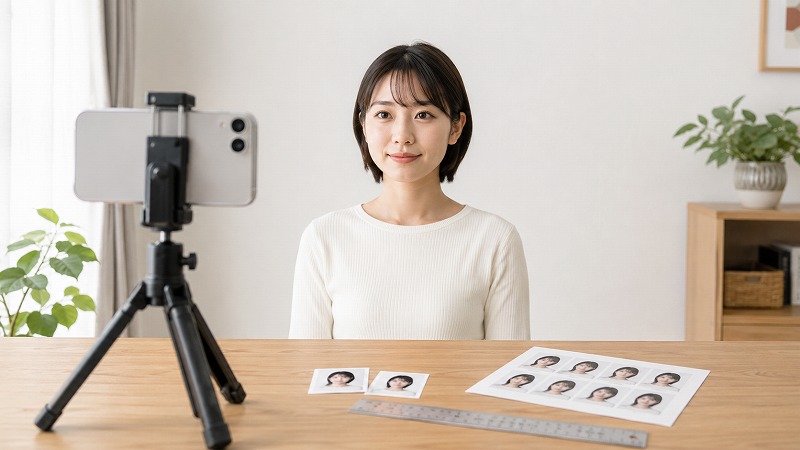
一人の場合は、スマホスタンドなどに固定し、セルフタイマーを利用する方法もあります。
何枚か撮っておき、その中から自然な写真を選ぶと調整しやすくなります。
美肌補正などはオフにしておく
スマホによっては、撮影時に自動で肌をなめらかにしたり、顔を補正したりする機能があります。
パスポート写真では、このような機能に注意が必要です。
外務省は、目の拡大、美白、小顔加工、輪郭補正、ほくろやしわなどの修正といった、本人の顔の形状や特徴を変える加工をした写真は使用できないと案内しています。オンライン申請では、このような写真は不受理となり、差し替えを求められることがあります。
撮影するときは、できるだけ加工機能をオフにしておきましょう。
スマホ・証明写真機・写真店を比較
パスポート写真の作り方には、スマホ以外にも証明写真機や写真店があります。
| 方法 | メリット | 注意点 | 向いている人 |
|---|---|---|---|
| スマホ | 自宅で撮影・調整しやすい | 自分で規格を確認する必要がある | 自分で準備したい人 |
| 証明写真機 | 比較的手軽 | パスポート対応か確認が必要 | 操作を簡単に済ませたい人 |
| 写真店 | 撮影を相談しやすい | 店舗によって料金などが異なる | 自作が不安な人 |
スマホで作ることだけにこだわる必要はありません。
規格に合わせることに不安がある場合は、証明写真機や写真店を利用する方法も検討しましょう。
スマホアプリでパスポート写真のサイズを変更する方法
撮影した写真は、証明写真用アプリなどを利用してサイズを調整できます。
大まかな流れは、
写真を選ぶ → パスポート用の設定を選ぶ → 顔の位置を調整する → 保存する
というものです。
パスポート写真に対応したアプリを選ぶ
アプリストアで「証明写真」「パスポート写真」などと検索すると、さまざまなアプリが見つかります。
選ぶときは、
- パスポート用のサイズを選択できるか
- 顔の位置を調整できるか
- 印刷用のデータを作れるか
などを確認するとよいでしょう。
ただし、アプリに「パスポート用」と表示されているだけで、申請時に必ず受理されるという意味ではありません。
アプリは写真を作るための補助として利用し、完成後は外務省の規格と見比べて確認しましょう。
撮影した写真を取り込む
アプリを開いたら、スマホに保存されている写真を読み込みます。
このとき、元の写真に少し余白があると調整しやすくなります。
顔が画面いっぱいになっている写真では、頭の上などに必要な余白を確保できないことがあります。
顔の位置と大きさを調整する
「パスポート」「45×35mm」などの設定がある場合は、それを選びます。
ガイド線が表示されたら、それを目安に写真を拡大・縮小します。
このとき、
- 顔が正面を向いているか
- 頭頂からあごまでの大きさは適切か
- 頭の上の余白は適切か
- 顔が左右に寄っていないか
などを確認してください。
保存前に画質を確認する
調整が終わったら、写真がぼやけていないか確認しましょう。
小さな画像を無理に拡大すると、画質が低下する場合があります。
「サイズが合っているから大丈夫」と考えず、顔がはっきり確認できることもチェックしてください。
アプリなしでパスポート写真のサイズを変更する方法
アプリをインストールしたくない場合は、ブラウザで使える画像編集サービスを利用する方法もあります。
ただし、オンラインサービスを利用するときには、画像のサイズだけでなく、顔写真の取り扱いにも注意しましょう。
オンラインツールで写真を調整する
オンラインの画像編集ツールでは、写真をアップロードして不要な部分を切り取ったり、縦横の比率を変更したりできます。
ただし、
画像を45:35の比率にすることと、紙に縦45mm×横35mmで印刷することは同じではありません。
紙で申請する場合は、印刷後の実寸も確認してください。
利用するサービスの情報を確認する
パスポート写真には、本人の顔がはっきり写っています。
オンラインサービスへアップロードするときは、
- 運営元が確認できるか
- プライバシーポリシーがあるか
- アップロードした画像がどのように扱われるか
などを確認してから利用することをおすすめします。
よくわからないサービスへ、大切な顔写真を安易にアップロードするのは避けたほうが安心です。
スマホで作ったパスポート写真を印刷する方法
紙で申請する場合は、作成した画像を写真として用意します。
主な方法には、コンビニ、自宅のプリンター、写真店などがあります。
| 印刷方法 | 特徴 | 主な確認ポイント |
|---|---|---|
| コンビニ | 利用しやすい | 印刷後の実寸 |
| 自宅プリンター | 自宅で作業できる | 自動拡大・縮小の設定 |
| 写真店 | スタッフに相談しやすい | 対応可能なサイズなど |
コンビニで印刷する
コンビニのマルチコピー機では、スマホに保存した写真をプリントできる場合があります。
証明写真アプリによっては、L判などの用紙に複数枚の証明写真を配置したデータを作成できるものもあります。
ここで気をつけたいのが、印刷時の拡大や縮小です。
画像データ上では正しく作れていても、印刷設定によって大きさが変わる可能性があります。
印刷したら、定規などで実際に縦45mm×横35mmになっているか確認しましょう。
自宅プリンターで印刷する
自宅のプリンターで印刷する方法もあります。
この場合も、
- 用紙に合わせる
- ページにフィット
- 自動拡大・縮小
などの設定によって、写真の大きさが変わることがあります。
印刷後に実寸を確認してください。
写真を切るときも丁寧に
印刷した写真を切り取る場合は、写真の必要な部分まで切らないよう注意しましょう。
また、写真を折ったり、表面を傷つけたりしないように扱います。
紙で窓口申請する場合、外務省は写真の裏面に申請者の氏名を記入するよう案内しています。このとき、表面に文字が浮き出たり、インクがにじんだりしないよう注意が必要です。
パスポート写真で失敗しやすいNG例とチェックポイント
写真全体が45×35mmでも、写り方などによって規格に合わない場合があります。
次のポイントも確認しておきましょう。
顔が大きすぎる・小さすぎる
顔の大きさにも規格があります。
スマホアプリだけで判断せず、外務省が公開している写真見本と比べて確認すると安心です。
背景に影や物が写っている
背景には、
- 家具
- ポスター
- カーテン
- 壁の模様
などが写らないようにします。
また、無地の壁でも頭の後ろに濃い影ができていないか確認しましょう。
ピンぼけや手ぶれがある
顔がぼやけている写真は避けましょう。
スマホの画面ではきれいに見えていても、拡大するとピンぼけしていることがあります。
撮影後に少し拡大して確認してみてください。
顔の特徴を変える加工をしている
美肌加工、小顔加工、輪郭補正などはパスポート写真には向いていません。
外務省は、本人の顔の形状や特徴を変える加工をした写真は使用できないと明記しています。
サイズ調整や必要な範囲のトリミングと、顔そのものを変える加工は分けて考えましょう。
髪やメガネで顔が確認しにくい
髪で目元が隠れていたり、メガネに光が強く反射していたりすると、顔を確認しにくくなります。
撮影後に目元などがはっきり見えているか確認しましょう。
パスポート写真のサイズ変更でよくある疑問
最後に、スマホでパスポート写真を用意するときによくある疑問を紹介します。
スマホで撮った写真ならそのまま使える?
スマホで撮影したというだけで、申請に使えるとは限りません。
紙の申請では、縦45mm×横35mm、申請日前6か月以内、無背景、正面などの規格を満たす必要があります。
撮影に使った機器よりも、完成した写真が規格に合っているかを確認することが大切です。
証明写真アプリなら必ず規格に合う?
アプリに「パスポート用」と表示されていても、受理を保証するものではありません。
アプリの設定だけで判断せず、完成した写真を外務省の最新の見本と比べて確認しましょう。
写真を加工しても大丈夫?
サイズを合わせるためのトリミングと、顔の特徴を変える加工は異なります。
目を大きくしたり、輪郭を細くしたり、ほくろやしわを消したりする加工は避けてください。
オンライン申請なら印刷しなくていい?
オンライン申請では、紙の写真を提出するのではなく、顔写真データを使用します。
外務省の2026年8月の案内では、国内からオンライン申請する場合、顔写真はマイナアプリ内のカメラで撮影するか、写真館などで撮影した写真データをアップロードできます。写真を取り込むと背景が自動的に白色処理されるため、処理後の写真に問題がないか申請前に確認するよう案内されています。
また、マイナポータルであらかじめ用意した顔写真データをアップロードする場合は、ファイル形式はjpg、ファイル容量は600KB以内とされています。
オンライン申請では、紙を45×35mmに印刷する必要はありません。
実際の申請時には、画面に表示される最新の案内に従ってください。
少しくらいサイズが違っても大丈夫?
「少しくらいなら大丈夫」と自己判断するのはおすすめできません。
パスポート写真には公式の規格があります。
規格に合うように作成し、不安がある場合は申請する都道府県のパスポート窓口などへ確認しましょう。
外務省も、国内でのパスポート申請についての詳細な問い合わせは、各都道府県の申請窓口へ確認するよう案内しています。
提出前にもう一度チェックしよう
写真が完成したら、最後に確認してみましょう。
| チェック項目確認 | |
|---|---|
| 紙の写真は縦45mm×横35mmになっている | □ |
| 申請日前6か月以内に撮影した | □ |
| 正面を向いている | □ |
| 頭頂からあごまでの大きさを確認した | □ |
| 背景に物や目立つ影がない | □ |
| ピンぼけしていない | □ |
| 顔の特徴を変える加工をしていない | □ |
| 顔が確認しにくい状態になっていない | □ |
| 最新の外務省の写真規格も確認した | □ |
まとめ|スマホで作る場合もパスポート写真の公式規格を確認しよう
スマホを使えば、自宅で写真を撮影したり、サイズを調整したりできます。
紙で申請するパスポート写真は、縦45mm×横35mmが基本です。
ただし、サイズだけでなく、
- 申請日前6か月以内に撮影する
- 正面を向く
- 無背景にする
- 顔の大きさや位置を合わせる
- ピンぼけを避ける
- 顔の特徴を変える加工をしない
などの規格も確認する必要があります。
コンビニや自宅で印刷する場合は、印刷設定によって写真の大きさが変わることがあるため、印刷後に実寸を確認しましょう。
一方、オンライン申請では顔写真データを使用するため、紙に印刷する必要はありません。
スマホアプリやオンラインツールは便利ですが、「パスポート用」と表示されているから必ず受理されるとは限りません。
最終的には、外務省が公開している最新の写真規格や、申請画面の案内を確認することが大切です。
規格に合っているか判断が難しい場合は、自己判断で進めず、申請予定のパスポート窓口へ確認すると安心です。
※本記事は2026年8月時点で確認できる外務省の公式情報をもとに作成しています。制度・規格・オンライン申請の仕様は変更される可能性があるため、申請時には最新情報をご確認ください。